Vídeo para GIF: escolha o trecho, a largura e o FPS. O arquivo pode ficar pesado se for longo: prefira trechos curtos.
No celular: envie um clipe curto (até ~15 s). Preset WhatsApp ou Leve se o arquivo pesar.
Bom para WhatsApp
Preset WhatsApp / chat usa 320px e 10 fps para ficar leve o bastante para enviar em conversas e status.
Dicas WhatsApp →Como converter vídeo para GIF online
- Arraste ou escolha o vídeo (MP4, MOV, WebM, MKV…).
- Marque o início e o fim do trecho (máx. 15 segundos). Na faixa, clique num quadro; use I e O para marcar.
- Use um preset (WhatsApp, web ou leve) ou ajuste largura, FPS e cores.
- Toque em Gerar GIF e depois em Baixar.
Quanto menor a largura e o FPS, menor o arquivo. GIFs com muitos segundos e alta resolução pesam muito — por isso o limite de trecho.
Enviar GIF no WhatsApp
Depois de baixar o .gif, abra a conversa no WhatsApp, toque em anexar (clipe) e escolha a imagem/GIF da galeria. Em alguns aparelhos o GIF vira vídeo se for grande demais: use o preset WhatsApp / chat ou o Leve.
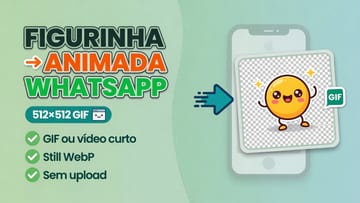
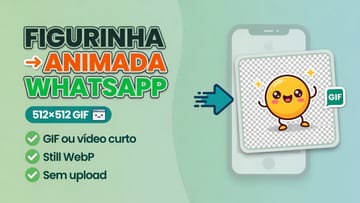
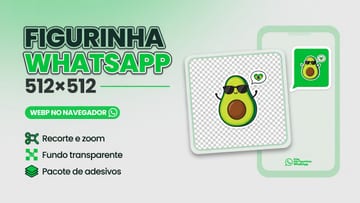
Para figurinha (adesivo WebP 512×512), use o criador de figurinhas WhatsApp — é outro formato.
Privacidade
O processamento é local: Ao fechar a aba, os dados da sessão saem da memória do navegador.
Perguntas frequentes
Qual o melhor tamanho de GIF para WhatsApp?
Comece com 320px de largura, 8–10 fps e trecho de até 6–8 segundos. Se o app converter em vídeo, reduza largura ou duração.
Posso converter GIF de volta para vídeo?
Use o conversor para MP4 com o arquivo GIF se o navegador decodificar o GIF como mídia — nem todos os GIFs importam como vídeo.
Por que o GIF ficou com poucas cores?
GIF usa paleta indexada. Escolha 256 cores para mais nitidez ou 64 para arquivo menor.
O vídeo precisa estar em MP4?
Não. MOV, WebM e outros formatos que o navegador reproduz funcionam. Se a prévia falhar, converta antes para MP4.